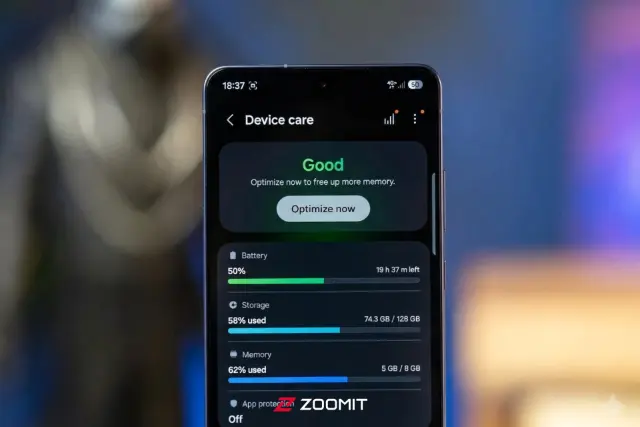
چرا Device Care سامسونگ مصرف باتری را افزایش میدهد؟ چطور آن را غیرفعال کنیم؟
اگر نگاهی به بخش آمار مصرف باتری در گوشی سامسونگ خود بیندازید، احتمالاً نام Device Care (مراقبت از دستگاه) را در صدر لیست اپلیکیشنهای پرمصرف خواهید دید. وظیفهی این ابزار بهینه سازی باتری گوشی سامسونگ است و دیدن آن در میان مصرفکنندگان اصلی باتری، تناقض عجیبی به نظر میرسد؛ بهویژه وقتی بدانید شاید روزها یا هفتهها حتی یکبار هم آن را باز نکردهاید.
بسیاری از کاربران Device Care را بهعنوان سرویس پسزمینه بیآزار نادیده میگیرند. اما سؤال اصلی این است که چرا سامسونگ باید برنامهای برای بهینهسازی داشته باشد که خودش شارژ باتری را ببلعد؟ در این مقاله ابعاد مختلف سرویس Device Care سامسونگ را بررسی میکنیم و آموزش میدهیم که چگونه میتوانید ابزار مورد اشاره را برای همیشه و بهطور کامل غیرفعال کنید.
اپلیکیشن Device Care ابزار بومی سامسونگ برای مدیریت گوشیهای گلکسی است که میتوانید از طریق تنظیمات رابط کاربری One UI به آن دسترسی داشته باشید. این ابزار ابزارهای مختلفی مثل پایش مصرف باتری، مدیریت فضای ذخیرهسازی، پاکسازی رم، بررسیهای امنیتی و عیبیابی دستگاه را یکجا ارائه میدهد.
زمانی که گوشی سامسونگ شما در حالت استراحت قرار دارد، Device Care بهصورت خودکار دستبهکار میشود. این ابزار اپلیکیشنهای پسزمینه را میبندد و بدون نیاز به تأیید کاربر، رم را پاکسازی میکند و احتمالاً فکر میکنید یکی از بهترین روشها برای افزایش شارژدهی باتری گوشی سامسونگ باشد.
مشکل اصلی این است که سیستمعامل اندروید راهکارهای پیشرفتهای برای مدیریت باتری ارائه میدهد. ویژگیهایی مانند Adaptive Battery در اندروید، الگوی مصرف شما را یاد میگیرند و فعالیت پسزمینهی برنامههای کمکاربرد را محدود میکنند. بنابراین Device Care در گوشی کاملاً سالمی که مشکل کمبود شدید فضای ذخیرهسازی ندارد، عملاً موازی و دوبارهکاری با هستهی اندروید انجام میدهد.
رفتار Device Care گاهی بهشدت روی اعصاب کاربران میرود. این سرویس میزان استفاده شما از برنامهها را زیر نظر میگیرد:
مکانیزم Device Care برای برنامههایی مثل ماشینحساب یا ویرایشگر عکس عالی است، اما برای برنامههای حساس فاجعه محسوب میشود. دستبندهای سلامتی، نرمافزارهای دوربین مداربسته یا برنامههای یادآوری داروها ممکن است بهطور دستی باز نشوند اما باید همیشه در پسزمینه فعال باشند و Device Care همهی آنها را به یک چشم میبیند و مسدود میکند.
نکتهی مهم: سامسونگ اجازهی غیرفعال کردن Device Care را نمیدهد.
اگر به صفحهی اطلاعات (App Info) برنامهی Device Care بروید، گزینههای Optimized (بهینهشده) و Restricted (محدودشده) برای باتری خاکستری و غیرفعال هستند. سامسونگ این برنامه را روی حالت Unrestricted (بدون محدودیت) قفل کرده و حتی کلید غیرفعالسازی آن را هم بسته است.
توقف اجباری (Force Stop) برنامهی Device Care در تنظیمات، راهکار موقت است و با اولین ریاستارت گوشی سامسونگ، دوباره فعال میشود. برای حذف یا غیرفعال کردن دائمی این برنامه باید از ابزار ADB (Android Debug Bridge) استفاده کنید.
اگر با ابزار ADB آشنایی ندارید، توصیه میکنیم ابتدا سری به مقالهی راهنمای نصب و استفاده از ADB بزنید.
۱. وارد Settings (تنظیمات) گوشی سامسونگ خود شوید.
۲. به مسیر About phone > Software information (درباره گوشی > اطلاعات نرم|فزار) بروید.
۳. هفت بار پشتسرهم روی گزینهی Build number (شماره ساخت) ضربه بزنید تا پیام فعالسازی Developer mode (حالت توسعهدهنده) را ببینید.
۴. به صفحهی اصلی Settings برگردید و پایین این بخش روی Developer options (گزینههای توسعهدهنده) بزنید.
۵. گزینهی USB debugging را پیدا و آن را روشن کنید.
۱. فایل SDK Platform Tools را از وبسایتهای معتبر دانلود و در یک پوشه (مثلاً C:\platform-tools) استخراج کنید.
۲. برنامهی Command Prompt (CMD) را در ویندوز باز کنید و با دستور زیر به پوشهی مربوطه بروید:
۳. گوشی خود را با کابل USB به کامپیوتر متصل کنید. در پیام نمایشی روی گوشی، گزینهی Always allow from this computer (همیشه به این کامپیوتر اجازه بده) را تیک و روی Allow بزنید.
۴. برای اطمینان از اتصال، دستور adb devices را در CMD وارد کنید.
۵. اکنون دستور زیر را اجرا کنید تا Device Care سامسونگ برای همیشه غیرفعال شود:
با زدن کلید Enter، پیامی مبنیبر غیرفعال شدن بستهی نرمافزاری نمایش داده میشود.
با غیرفعالسازی ابزار Device Care، نتایج زیر را روی گوشی سامسونگ خود مشاهده خواهید کرد:
اگر به هر دلیلی تصمیم گرفتید سرویس Device Care سامسونگ را مجدداً فعال کنید، کافی است دوباره دستگاه را به کامپیوتر متصل و دستور زیر را در CMD اجرا کنید:
با اجرای دستور بالا، برنامهی Device Care به همراه همهی تنظیمات پیشفرض خود بدون هیچ مشکلی روی گوشی شما فعال خواهد شد.
اگر گوشی سامسونگ دارید، آیا از قابلیت Device Care استفاده میکنید؟ لطفاً تجربهی خود را از کار با این ابزار با زومیت و سایر کاربران بهاشتراک بگذارید.
خانواده ما





ارسال دیدگاه




دیدگاهها