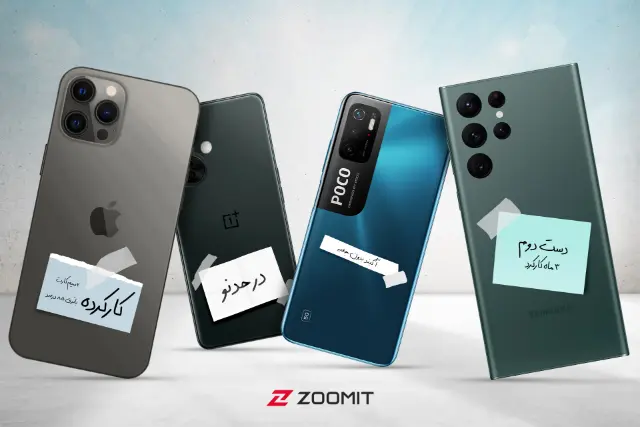
راهنمای خرید گوشی دست دوم؛ به چه نکاتی توجه کنیم؟
با افزایش قیمت گوشیها، خرید مدلهای دوست دوم برخی مواقع تنها انتخاب است؛ اما دقیقا چه فاکتورهایی هنگام خرید بیشترین ارزش توجه را دارند؟
تا همین چند سال پیش، خرید گوشی نو برای بسیاری از کاربران تصمیمی معمولی بود؛ اما امروز، با افزایش شدید نرخ ارز و رشد بیوقفهی قیمت موبایل در بازار ایران، همین تصمیم ساده برای بخش بزرگی از مردم به آرزویی دور از دسترس تبدیل شده؛ اختلاف قیمت میان مدلهای جدید و قدرت خرید آنقدر زیاد شده که اغلب چارهای جز رفتن به سراغ بازار گوشیهای دستدوم، کارکرده نداریم؛ بازاری که میتواند فرصت خوبی برای خرید مدلی قدرتمند با قیمت مناسب باشد؛ اما به همان اندازه هم پر از ریسک و دردسر است.
متأسفانه بسیاری از خریداران، بدون آگاهی کافی و تنها با اعتماد به صحبتهای فروشنده یا ظاهر تمیز دستگاه، هزینهی قابلتوجهی پرداخت میکنند و چند روز بعد متوجه مشکلاتی مانند باتری فرسوده، نمایشگر تعویضشده، خرابی دوربین، قطعات غیراصل یا حتی قفل بودن گوشی میشوند؛ در ادامه، تمام نکاتی را که باید قبل از خرید هر گوشی دستدوم بررسی کنید، مرحلهبهمرحله توضیح میدهیم تا با خیال راحتتر خرید کنید و احتمال گرفتار شدن در دام کلاهبرداران یا خرید دستگاهی معیوب را تا حد ممکن کاهش دهید.
خرید گوشی دست دوم از زمانی آغاز میشود که با فروشنده تماس میگیرید، نه زمانی که دستگاه را در دست میگیرید. بسیاری از خریداران تمام تمرکز خود را روی تستهای سختافزاری میگذارند؛ درحالیکه بخش قابلتوجهی از مشکلات را میتوان پیش از قرار ملاقات و تنها با چند سؤال ساده شناسایی کرد. اگر فروشنده در پاسخ به این سؤالات شفاف عمل نکند یا از ارائهی اطلاعات طفره برود، بهتر است از همان ابتدا به خرید آن گوشی شک کنید.
پیش از ملاقات، مدل دقیق گوشی، درصد سلامت باتری، ظرفیت حافظهی ذخیرهسازی، میزان رم، رنگ، تعداد سیمکارت و سال خرید را از فروشنده بپرسید. همچنین درباره سابقهی تعمیرات، تعویض باتری، نمایشگر یا دوربین سؤال کنید. اگر فروشنده در پاسخ به این پرسشها شفاف نباشد بهتر است با احتیاط بیشتری معامله را ادامه دهید.
از فروشنده بخواهید چند عکس باکیفیت از نمایشگر، قاب پشتی، فریم، دوربینها و پورت شارژ برایتان ارسال کند. همچنین اگر جعبه یا فاکتور دستگاه موجود است، از او بخواهید تصویری از برچسب مشخصات و شمارهی IMEI ارسال کند تا بعداً بتوانید آن را با اطلاعات داخل گوشی تطبیق دهید.
در نهایت، هنگام ملاقات سیمکارت، شارژر یا پاوربانک، کابل شارژ و در صورت امکان یک هدفون بلوتوثی همراه داشته باشید تا بتوانید تمام قابلیتهای مهم گوشی را بدون وابستگی به تجهیزات فروشنده بررسی کنید.
قبل از اینکه گوشی را روشن کنید، چند دقیقه برای بررسی دقیق ظاهر آن زمان بگذارید. بسیاری از مشکلاتی که بعداً به خرابی سختافزاری منجر میشوند، از روی بدنهی دستگاه قابل تشخیص هستند.
ابتدا فریم، گوشهها و قاب پشتی را از نظر ضربه، فرورفتگی یا تاب داشتن بررسی کنید. اگر بین نمایشگر و فریم فاصلهی غیرطبیعی وجود دارد یا آثار چسبکاری مشاهده میکنید، احتمال دارد گوشی قبلاً باز یا نمایشگر آن تعویض شده باشد. خشهای سطحی روی بدنه در گوشیهای دست دوم طبیعی هستند؛ اما ترکهای عمیق، شکستگی یا آثار ضربهی شدید باید زنگ خطر محسوب شوند.
لنز دوربینها را از نزدیک نگاه کنید. وجود ترک، خطوخش عمیق یا بخار داخل لنز میتواند کیفیت عکاسی را کاهش دهد یا نشانهی آبخوردگی باشد. همچنین پورت شارژ را بررسی کنید؛ وجود زنگزدگی، تغییر رنگ یا آلودگی شدید میتواند از نفوذ رطوبت یا استفادهی نامناسب خبر دهد.
نمایشگر یکی از گرانترین قطعات هر گوشی است و تعویض آن هزینهی قابلتوجهی دارد؛ بههمین دلیل باید با دقت بیشتری آن را بررسی کنید. ابتدا روشنایی صفحه را از کمترین تا بیشترین مقدار تغییر دهید. صفحه نباید چشمک بزند، پرش نور داشته باشد یا بهطور ناگهانی خاموش شود.
یک تصویر کاملاً سفید و بعد یک تصویر کاملاً مشکی نمایش دهید تا وجود پیکسلهای سوخته یا نقاط رنگی را بررسی کنید. اگر گوشی از پنل OLED استفاده میکند، یک تصویر خاکستری نیز باز کنید تا مطمئن شوید اثری از Burn-in یا سایهی دائمی آیکونها و کیبورد روی صفحه باقی نمانده است.
در پایان، برنامهی یادداشت یا نقاشی را باز کنید و انگشت خود را روی تمام نقاط صفحه حرکت دهید. اگر در بخشی از نمایشگر خط قطع شود یا لمس عمل نکند، آن قسمت مشکل دارد. یکی از بهترین برنامهها برای تست نمایشگر، اپلیکیشن Test Your Android برای گوشیهای اندرویدی است.
ظاهر سالم دوربین بهتنهایی کافی نیست. ممکن است لنزها سالم باشند؛ اما فوکوس یا لرزشگیر بهدرستی کار نکند. تمام دوربینهای دستگاه، از جمله دوربین اصلی، اولتراواید، تلهفوتو، ماکرو و دوربین سلفی را بهصورت جداگانه امتحان کنید. با هر دوربین یک عکس و یک ویدئو بگیرید و نتیجه را با دقت بررسی کنید.
هنگام تغییر بین لنزها، تصویر باید بدون تأخیر و بهصورت طبیعی جابهجا شود. همچنین فوکوس خودکار را روی سوژههای نزدیک و دور امتحان کنید. اگر تصویر تار باقی بماند یا هنگام فوکوس صدای غیرعادی از دوربین شنیده شود، احتمال وجود ایراد سختافزاری وجود دارد. در نهایت، فلش LED را نیز روشن کنید تا از عملکرد صحیح آن مطمئن شوید.
این بخش معمولاً نادیده گرفته میشود؛ اما تعمیر اسپیکر یا میکروفون در برخی مدلها هزینهبر است. موسیقی یا ویدئو پخش کنید و به صدای اسپیکر اصلی و اسپیکر مکالمه گوش دهید. صدا باید شفاف، بلند و بدون خشخش باشد.
برنامهی ضبط صدا را اجرا کنید و چند جمله ضبط کنید. بعد از پخش فایل، صدای شما باید واضح و بدون نویز شنیده شود. برای اطمینان بیشتر، یک ویدئوی کوتاه نیز ضبط کنید تا عملکرد میکروفون دوم هم بررسی شود. در پایان، حالت ویبره را فعال کنید. لرزش دستگاه باید یکنواخت باشد و صدای غیرعادی از موتور ویبره شنیده نشود.
تمام دکمههای فیزیکی گوشی را چند بار فشار دهید. دکمهی پاور، کلیدهای تنظیم صدا و در آیفون، کلید سایلنت باید بدون گیر کردن و با بازخورد مناسب عمل کنند.
گوشی را به شارژر متصل کنید. شارژ شدن باید بلافاصله آغاز شود و اتصال شارژ نباید با کوچکترین حرکت کابل قطع و وصل شود. در صورت امکان، خشاب سیمکارت را خارج کنید و از سالم بودن آن مطمئن شوید. وجود شکستگی، تاب داشتن یا آثار تعمیر میتواند در آینده دردسرساز شود.
سیمکارت فعالی را داخل گوشی قرار دهید و یک تماس کوتاه برقرار کنید. کیفیت مکالمه و قدرت آنتن را بررسی کنید. سپس گوشی را به وایفای متصل کنید و چند صفحهی اینترنتی را باز کنید تا از پایداری اتصال مطمئن شوید.
در ادامه، بلوتوث را روشن کرده و آن را به هدفون، ساعت هوشمند یا حتی ضبط ماشین متصل کنید. اتصال باید سریع و بدون قطعی برقرار شود. در نهایت، برنامهی Google Maps را اجرا کنید تا موقعیت مکانی گوشی بررسی شود. اگر مکان شما با دقت مناسبی نمایش داده شود، GPS نیز عملکرد درستی دارد؛ البته در ایران و باوجود اختلالهای مکرر GPS، احتمال موفقیتآمیز نبودن این تست بالاست.
سنسورها نقش مهمی در تجربهی کاربری دارند و خرابی آنها اغلب پس از خرید مشخص میشود. چرخش خودکار صفحه را فعال کنید و گوشی را در جهتهای مختلف بچرخانید تا عملکرد شتابسنج بررسی شود. همچنین روشنایی خودکار را فعال کرده و سنسور نور را با پوشاندن قسمت بالای نمایشگر امتحان کنید.
اگر گوشی حسگر اثر انگشت دارد، اثر انگشت جدیدی ثبت و چند بار قفل دستگاه را باز کنید. در آیفون نیز حتماً Face ID را از ابتدا تنظیم و آزمایش کنید.
همچنین هنگام برقراری تماس، گوشی را کنار گوش خود ببرید. اگر صفحهنمایش خاموش شود، سنسور مجاورت بهدرستی کار میکند.
باتری یکی از قطعات مصرفی گوشی است و طبیعی است که پس از چند سال مقداری از ظرفیت خود را از دست بدهد. با این حال، فرسودگی بیش از حد میتواند هزینهی اضافی روی دست شما بگذارد. در آیفون و گوشیهای اندرویدی جدید، حتماً بخش Battery Health را بررسی کنید.
برای بررسی عملکرد کلی، چند برنامه را اجرا کنید، بین منوها جابهجا شوید و دوربین را باز کنید. اگر گوشی بیش از حد کند باشد، هنگام اجرای برنامهها لگ بزند یا بیدلیل داغ شود، احتمال وجود مشکلات سختافزاری یا نرمافزاری وجود دارد.
همچنین میتوانید از برنامههای دیگری برای تست عملکرد و باتری دستگاه استفاده کنید. CPU-Z و AccuBattery از بهترین برنامههای نمایش مشخصات واقعی باتری گوشی در مدلهای اندرویدی بهشمار میروند.
در آخرین مرحله، از اصالت دستگاه مطمئن شوید. کد *#06# را شمارهگیری کنید تا شماره IMEI گوشی نمایش داده شود. این شماره باید دقیقاً با شمارهی درجشده روی جعبه و اطلاعات داخل تنظیمات دستگاه یکسان باشد. هرگونه مغایرت میتواند نشانهی تعویض برد، دستکاری دستگاه یا حتی مشکلات مربوط به اصالت گوشی باشد.
همچنین اگر فروشنده جعبه یا فاکتور اصلی را در اختیار دارد، حتماً آنها را بررسی کنید. هرچه اطلاعات دستگاه شفافتر باشد، با اطمینان بیشتری میتوانید معامله را انجام دهید. در پایان نیز مالکیت گوشی را از طریق سامانه همتا، به خود انتقال دهید.
حال که گوشی را از لحاظ ظاهری و سایر فاکتورهای ذکر شده بهدقت بررسی کردید، لازم است به چند نکتهی دیگر در مورد هر برند توجه کنید که بیشترین آمار کلاهبرداری نیز در همین زمینهها صورت میگیرد.
در بازار ایران آیفونها بیشترین فروش را بین مدلهای دست دوم دارند؛ زیرا آیفون افت قیمت بسیار کمتری نسبت به گوشیهای اندرویدی دارد و قیمت مدلهای نو نیز آنقدر بالاست که بسیاری از افراد اصلا به خرید آیفون نو فکر نمیکنند. همین مسئله باعث میشود گوشیهای بسیار تمیز و کمکارکرد را بهعنوان مدلهای نو به مردم بفروشند.
امروزه برخی فروشندهها در بستهبندی مجدد (ریپک) آیفونها آنقدر حرفهای عمل میکنند که تشخیص آن از بستهبندی اصلی اپل، بهخصوص برای کاربران مبتدی، کار آسانی نیست؛ بنابراین نباید تمیزبودن جعبه، وجود برچسبهای پلمب یا حتی کامل بودن لوازم جانبی را نشانهی نو یا سالم بودن دستگاه بدانید. آنچه اهمیت دارد، وضعیت واقعی خود گوشی است؛ نه ظاهر بستهبندی آن. تمام تمرکز خود را روی بررسی سختافزار و وضعیت نرمافزاری دستگاه بگذارید و اجازه ندهید ظاهر فریبندهی جعبه، شما را از بررسیهای اصلی غافل کند.
یکی از مهمترین مواردی که پیش از پرداخت پول باید بررسی کنید، وضعیت قفل فعالسازی یا Activation Lock است. این قابلیت امنیتی باعث میشود در صورت گمشدن یا سرقت آیفون، هیچ شخص دیگری نتواند از دستگاه استفاده کند. اگر Activation Lock روی گوشی فعال باشد، حتی پساز فکتوریریست نیز آیفون بدون وارد کردن اطلاعات Apple Account مالک قبلی قابل راهاندازی نخواهد بود؛ بنابراین از فروشنده بخواهید قابلیت Find My را غیرفعال کند و مطمئن شوید دستگاه از حساب اپل او خارج شده است.
در ادامه، وارد بخش Settings > Apple Account شوید و بررسی کنید که هیچ حساب اپلی روی دستگاه باقی نمانده باشد. اگر نام یا ایمیل شخص دیگری در این بخش نمایش داده میشود، از فروشنده بخواهید همانجا از حساب خود خارج شود. هرگز وعدههایی مانند «بعداً از حسابم خارج میشوم» یا «از راه دور این کار را انجام میدهم» را نپذیرید؛ زیرا تا زمانی که Apple Account روی گوشی فعال باشد، کنترل کامل دستگاه در اختیار مالک قبلی خواهد بود.
بعد از خروج از حساب اپل، از فروشنده بخواهید در حضور خودتان آیفون را ریست فکتوری کند. پس از پاک شدن اطلاعات، مراحل راهاندازی اولیه دستگاه را تا جایی ادامه دهید که مطمئن شوید گوشی بدون درخواست Apple Account قبلی فعال میشود و مستقیماً وارد صفحه تنظیمات اولیه iOS خواهد شد. اگر در این مرحله از شما ایمیل و رمز عبور مالک قبلی درخواست شود، به این معناست که Activation Lock همچنان فعال است و بهتر است از خرید آن دستگاه صرفنظر کنید.
نکته مهم دیگری که کمتر به آن توجه میشود، Model Number آیفون است. برای مشاهدهی آن به مسیر Settings > General > About بروید. اولین حرف Model Number میتواند اطلاعاتی درباره سابقهی دستگاه در اختیار شما قرار دهد. اگر این کد با حرف M شروع شود، به این معناست که گوشی در ابتدا بهعنوان یک دستگاه نو توسط اپل عرضه شده و معمولاً بهترین گزینه برای خرید محسوب میشود.
اگر Model Number با حرف F آغاز شود، دستگاه یک آیفون Refurbished یا بازسازیشده توسط اپل است. این گوشیها معمولاً پس از تعمیر و انجام آزمایشهای کیفی دوباره توسط خود اپل وارد بازار شدهاند و از نظر کیفیت، وضعیت قابل قبولی دارند؛ هرچند ارزش خرید آنها معمولاً کمی کمتر از نسخههای نو با مدل نامبر M است. در مورد سایر مدل نامبرها بهاختصار در زیر توضیح دادهایم که در بازار ایران کمتر دیده میشوند.
اگر آیفون از iOS 15.2 یا نسخههای جدیدتر استفاده میکند، حتماً بخش Parts & Service History را نیز بررسی کنید. در این قسمت میتوانید متوجه شوید که باتری، نمایشگر یا دوربین دستگاه تعویض شدهاند یا خیر. اگر برای یکی از قطعات عبارت Unknown Part نمایش داده شود، بدین معناست که قطعه توسط سیستم بهعنوان قطعهی اصلی یا بهدرستی کالیبرهشده شناسایی نشده؛ این موضوع لزوماً به معنای خراب بودن گوشی نیست؛ اما میتواند روی ارزش واقعی دستگاه و حتی عملکرد برخی قابلیتها تأثیر بگذارد؛ بنابراین بهتر است قبل از خرید، دلیل آن را از فروشنده جویا شوید.
موضوع دیگر پارت نامبر گوشی است که برخی خریداران روی آن حساس هستند. در واقع پارت نامبر تنها به قوانین کشور مقصد مربوط میشود و هیچ فرقی در کیفیت محصول مونتاژ شده وجود ندارد؛ مثلا در مورد گوشیهای با پارت نامبر ژاپن، حتی در حالت بیصدا هم نمیتوان صدای شاتر دوربین را قطع کرد.
در نهایت با وارد کردن IMEI گوشی در سایت رسمی اپل به آدرس checkcoverage.apple.com، از اولین تاریخ راهاندازی گوشی باخبر شوید.
برخلاف تصور بسیاری از کاربران، بررسی سلامت سختافزاری تنها بخشی از فرآیند خرید گوشی اندرویدی دست دوم است. وضعیت نرمافزاری دستگاه نیز اهمیت بسیار زیادی دارد؛ زیرا ممکن است گوشی از نظر ظاهری کاملاً سالم باشد؛ اما به دلیل باز بودن بوتلودر، فعال بودن قفلهای امنیتی یا باقی ماندن حساب گوگل، بعد از خرید دردسرهای زیادی برای شما ایجاد کند. به همین دلیل، قبل از پرداخت هزینه حتماً چند مورد مهم را بررسی کنید.
نکاتی که در ادامه مطرح میکنیم، در مورد اکثر گوشیهای اندرویدی از جمله سامسونگ و شیائومی صدق میکنند.
بوتلودر (Bootloader) بخشی از سیستم است که وظیفهی راهاندازی سیستمعامل را بر عهده دارد. برخی کاربران برای نصب رامهای سفارشی، روت کردن گوشی یا انجام تغییرات نرمافزاری، بوتلودر را باز (Unlock) میکنند؛ این کار لزوماً به معنای خراب بودن گوشی نیست؛ اما نشان میدهد دستگاه قبلاً دستکاری نرمافزاری شده و شاید امنیت یا پایداری آن تحت تأثیر قرار گرفته باشد.
در بسیاری از گوشیهای شیائومی اگر بوتلودر باز باشد، هنگام روشنشدن دستگاه یک آیکون قفل باز (Unlocked) یا پیام هشدار روی صفحه بوت نمایش داده میشود. در برندهای دیگر مانند گوگل پیکسل، وانپلاس یا موتورولا نیز معمولاً هنگام روشن شدن گوشی، پیام هشداری مبنیبر باز بودن بوتلودر نمایش داده میشود. اگر چنین پیامی را مشاهده کردید، حتماً از فروشنده دربارهی علت آن سؤال کنید و تنها در صورتی خرید را انجام دهید که از سابقهی دستگاه و تغییرات اعمالشده اطمینان داشته باشید.
یکی دیگر از نکات بسیار مهم، بررسی حساب گوگل متصل به دستگاه است. وارد بخش Settings > Accounts یا Passwords & Accounts شوید و مطمئن شوید هیچ حساب گوگلی روی گوشی باقی نمانده است. اگر حساب فروشنده همچنان روی دستگاه فعال باشد، از او بخواهید همانجا آن را حذف کند و هرگز به وعدههایی مانند «بعداً از حساب خارج میشوم» اعتماد نکنید.
قابلیت Factory Reset Protection یا FRP یکی از مهمترین مکانیزمهای امنیتی اندروید است. اگر گوشی بدون خارج کردن حساب گوگل ریست فکتوری شود، هنگام راهاندازی مجدد از کاربر میخواهد اطلاعات همان حساب گوگل قبلی را وارد کند. در نتیجه، اگر فروشنده حساب خود را حذف نکرده باشد، بعد از خرید دیگر نمیتوانید از گوشی استفاده کنید.
بهترین راه برای اطمینان از غیرفعال بودن FRP این است که از فروشنده بخواهید در حضور شما حساب گوگل را از دستگاه حذف کند، سپس گوشی را ریست فکتوری کند. بعد از راهاندازی مجدد، مراحل اولیهی تنظیمات را تا جایی ادامه دهید که مطمئن شوید دستگاه بدون درخواست اطلاعات حساب گوگل قبلی، به مرحلهی ورود حساب جدید میرسد. اگر در این مرحله از شما خواسته شد حساب گوگل مالک قبلی را وارد کنید، باید از خرید آن گوشی صرفنظر کنید.
یکی دیگر از مواردی که ارزش بررسی دارد، نسخهی سیستمعامل گوشی است. برخی دستگاهها با رامهای غیررسمی یا اصطلاحاً کاستوم رام به فروش میرسند. این رامها ممکن است امکانات بیشتری در اختیار کاربر قرار دهند؛ اما گاهی باعث بروز مشکلاتی مانند دریافت نکردن بروزرسانیهای امنیتی، ناسازگاری با برخی اپلیکیشنهای بانکی یا حتی کاهش پایداری سیستم میشوند.
اگر در بخش About Phone نام رام یا نسخهی نرمافزار برایتان غیرعادی به نظر میرسد یا فروشنده اعلام میکند که گوشی با رام سفارشی کار میکند، بهتر است با احتیاط بیشتری تصمیم بگیرید. برای اغلب کاربران، خرید دستگاهی با رام رسمی کارخانه، گزینهی مطمئنتر و کمدردسرتری خواهد بود.
نکاتی که در مقالهی پیشرو بیان شدند، از حیاتیترین تستها هنگام خرید موبایل کارکرده بهشمار میروند. توصیه میکنیم باتوجه به شرایط بسیار بد بازار، مخصوصا بازار لوازم الکترونیکی، حتما زمانی را برای تست کامل گوشی اختصاص دهید تا در آینده از خرید خود پشیمان نشوید.
خوشحال میشویم در بخش نظرات، تجربیات خود را در خرید گوشیهای دست دوم با ما و سایر کاربران زومیت بهاشتراک بگذارید.
خانواده ما





ارسال دیدگاه


دیدگاهها