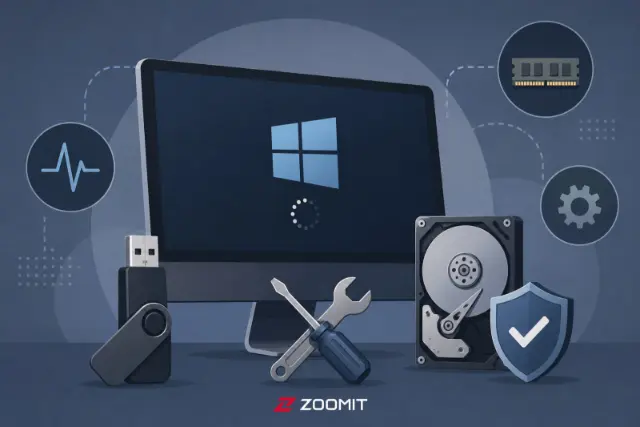
ابزارهای رایگانی که موقع بالا نیامدن ویندوز، سیستم شما را نجات میدهند
نگهداری چند ابزار عیبیابی و ریکاوری روی فلشمموری امکان رفع مشکلات بوت، پاکسازی بدافزارها و سنجش سلامت هارد را هنگام خرابی سیستم فراهم میکند.
هنگام بالا نیامدن ویندوز، مواجهشدن با خطای هارد و SSD کرش بیدلیل سیستم، معمولاً شرایط مناسب برای جستجوی راهحل در اینترنت وجود ندارد زیرا در بسیاری از موارد شاید کامپیوتر روشن نشود. برای حل مشکل باید از قبل برای آن آماده شوید و چند ابزار رایگان و قابلاعتماد را روی یک فلش مموری نگه دارید تا درصورت بروز مشکل، بدون سردرگمی و از همان لحظهی اول سراغ عیبیابی ویندوز بروید. در ادامه پنج ابزار و مراحل دقیق آمادهسازی هرکدام را توضیح دادهایم.
محیط ویندوزی مستقل Hiren's BootCD PE از روی فلش بوت میشود و مجموعهی بزرگی از ابزارهای عیبیابی، از بررسی سلامت هارد گرفته تا بازیابی فایل و مدیریت پارتیشن را بدون هیچ وابستگی به ویندوز نصبشده روی کامپیوتر در اختیار کاربر قرار میدهد. هنگام مواجهشدن با مشکل بوت ویندوز یا ناپایداری عملکرد آن که عیبیابی از داخل دسکتاپ را عملاً غیرممکن میکند از این ابزار بهره ببرید.
نرمافزار AdwCleaner ابزار کوچک و رایگان برای حذف تبلیغات، هایجککنندههای مرورگر و برنامههای ناخواسته (PUP) است؛ همان نرمافزارهای مزاحمی که معمولاً همراه دانلودهای دیگر نصب میشوند و از دید آنتیویروس معمولی پنهان میمانند. هنگام باز شدن مداوم صفحات عجیب روی مرورگر، ریدایرکتشدن نتایج جستجو، نمایش مداوم پاپآپ یا ظاهرشدن نرمافزارهای ناشناس روی سیستم از این برنامه استفاده کنید.
نرمافزار CrystalDiskInfo با خواندن دادههای S.M.A.R.T داخلی هارد و SSD مواردی مثل دما، ساعات کارکرد، وضعیت کلی سلامت درایو و هشدارها را نشان میدهد. اگر کامپیوتر شما بعد از آپدیت یا ارتقای ویندوز فریز یا سرعت اجرای برنامهها کند شد، قبلاز شککردن به ویندوز وضعیت درایو را با این ابزار بررسی کنید.
فلش ریکاوری ویندوز از آن ابزارهایی است که فقط هنگام برخورد با مشکل بوت ویندوز یادش میافتید، اما دقیقاً همان لحظه بیشترین کاربرد را دارد. اگر سیستم در حلقهی ریستارت گیر کرده است یا Startup Repair جواب نمیدهد، این فلش اجازه میدهد به ابزارهای ریکاوری دسترسی داشته باشید و هیچ وابستگی به سلامت ویندوز نصبشده روی کامپیوتر ندارد. نکتهی مهم اینکه با انجام مراحل زیر، محتوای قبلی از روی فلشمموری حذف خواهند شد.
برنامهی MemTest86 ابزاری رایگان برای تست رم است که از روی فلش و خارج از محیط ویندوز بوت میشود و رم سیستم را از نظر خطا بررسی میکند. نرمافزار مذکور میتواند رم را بدون دخالت سیستمعامل یا نرمافزارهای دیگر تست کند. بهترین زمان استفاده از MemTest86 وقتی است که ویندوز را نصب مجدد کردهاید، هارد یا SSD هم طبق بررسی CrystalDiskInfo سالم است، اما فریز شدن یا کرشهای بهظاهر تصادفی همچنان ادامه دارند.
هنگام ساخت فلشمموری برای هریک از ابزارهای معرفیشده در این مقاله، نکات زیر را مدنظر قرار دهید:
خانواده ما




ارسال دیدگاه


دیدگاهها