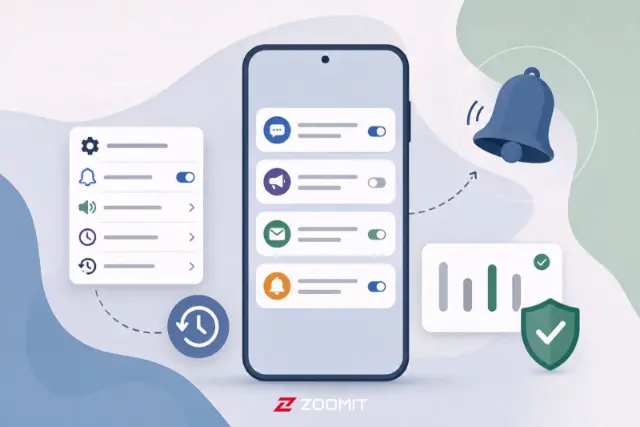
مدیریت نوتیفیکیشن اندروید؛ ۵ ترفند کاربردی برای پاکسازی پنل اعلانها
مدیریت نوتیفیکیشنها همیشه به سادگی حذف آنها نیست؛ با سازماندهی دقیق دیگر هیچ اعلان مهمی را از دست ندهید و در زمان خود صرفهجویی کنید.
بسیاری از کاربران روزانه دهها نوتیفیکیشن غیرضروری روی گوشی خود دریافت میکنند. خیلی از ما در طول روز بیش از ۱۰۰ اعلان از اپهای مختلف دریافت میکنیم که شاید فقط بخش کوچکی از آنها واقعاً مهم باشند. این حجم از نوتیفیکیشنهای اضافی، هم تمرکز را از بین میبرد و هم روی مصرف باتری گوشی اثر منفی میگذارد.
خبر خوب اینکه اندروید ابزارهای مختلفی برای مدیریت نوتیفیکیشن دارد. در ادامه چند روش عملی را برای مدیریت نوتیفیکیشن گوشی و ساماندهی پنل اعلانها آموزش دادهایم.
اولین و مؤثرترین قدم، غیرفعال کردن نوتیفیکیشن اپهایی است که بهندرت استفاده میکنید؛ مثلاً برنامه اسکن سند، اپ رزرو بلیت یا اپ فروشگاهی که فقط گاهی به آن سر میزنید. این کار برای هر اپ روی هر گوشی اندرویدی یکسان است:
همین قدم ساده، حجم قابلتوجهی از اعلانهای تبلیغاتی و کماهمیت را حذف میکند.
بسیاری از برنامهها نوتیفیکیشنهای خود را در چند دستهی جداگانه ارسال میکنند؛ مثلاً اپ پیامرسان میتواند پیام مستقیم، پیام گروهی و اعلانهای تبلیغاتی را در سه دستهی متفاوت قرار دهد. با مدیریت دستهبندی نوتیفیکیشن، میتوانید فقط اعلانهای دستههای مهم را روشن نگه دارید.
اگر از گوشی سامسونگ استفاده میکنید، برای مدیریت دستهبندی اعلانهای خود مراحل زیر را دنبال کنید:
برای مدیریت دستهبندی اعلانها در گوشی شیائومی مراحل زیر را انجام دهید:
اگر گوشی پیکسل یا دستگاهی دارید که اندروید خام را اجرا میکند، برای مدیریت دستهبندی نوتیفیکیشن مراحل زیر را دنبال کنید:
قابلیت دستهبندی اعلانها از اندروید ۸ به بعد در همهی گوشیها وجود دارد، فقط مسیر دسترسی به آن بین برندها فرق میکند. اگر از برند دیگری استفاده میکنید، در بخش جستوجوی تنظیمات گوشی عبارت Notification categories (دستهبندی نوتیفیکیشنها) یا Organize Notifications (سازماندهی نوتیفیکیشنها) را تایپ کنید و وارد این بخش شوید.
وقتی همه اپها از صدای اعلان یکسان استفاده کنند، برای از دست ندادن نوتیفیکیشنهای مهم باید هر بار گوشی را چک کنید. با تنظیم صدای اختصاصی برای هر دسته نوتیفیکیشن، بدون نگاهکردن به نمایشگر گوشی از منبع آن مطلع میشوید:
برای اپهای پیامرسان مثل واتساپ معمولاً میتوانید حتی برای هر مخاطب هم صدای جداگانه تعریف کنید تا پیامهای افراد مهم را سریعتر تشخیص دهید.
قابلیت Snooze به شما اجازه میدهد نوتیفیکیشن موردنظر را برای چند دقیقه یا چند ساعت کنار بگذارید تا بعداً دوباره نمایش یابد. در ادامه روش استفاده از این ویژگی را روی انواع گوشیهای اندروید توضیح دادهایم.
گاهی اعلانهای مهم هنگام پاککردن سریع نوتیفیکیشنها با کشیدن انگشت بهاشتباه بسته میشوند. قابلیت تاریخچهی نوتیفیکیشن اندروید مثل شبکهی ایمنی عمل میکند و اعلانهای ۲۴ ساعت اخیر را حتی بعد از پاکشدن نگه میدارد. در ادامه روش استفاده از این ویژگی را در انواع گوشیهای اندرویدی توضیح دادهایم.
با ترکیب پنج روش خاموشکردن اعلانهای کمکاربرد، دستهبندی نوتیفیکیشنها، تنظیم صدای اختصاصی برای اعلانها، Snooze و تاریخچهی نوتیفیکیشن، پنل اعلانهای گوشیتان بهجای بیلبورد تبلیغاتی به ابزاری برای تمرکز روی اطلاعات مهم تبدیل میشود.
خانواده ما



ارسال دیدگاه




دیدگاهها