چگونه فایلهای ویندوز را بدون اینترنت و نصب برنامه در گوشی اندروید باز کنیم؟
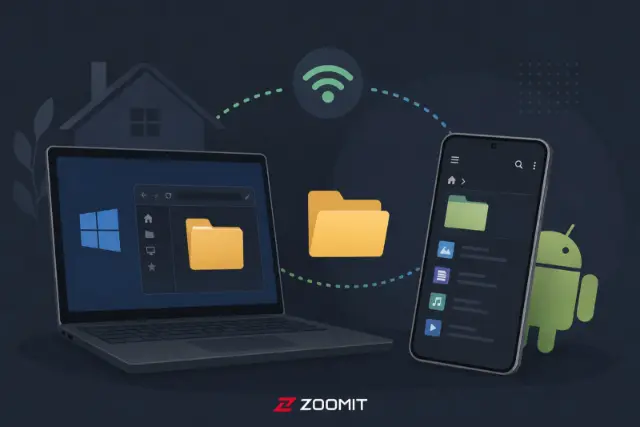
با ایجاد پوشه اشتراکی در ویندوز ۱۱ میتوانید بدون اینترنت و نصب برنامه اضافه، فایلها و پوشههای کامپیوتر خود را با گوشی اندرویدی بهاشتراک بگذارید.
اگر گوشی شما فضای ذخیرهسازی محدودی دارد، احتمالاً برای رفع این مشکل سراغ سرویسهای ابری مثل گوگل درایو، دراپ باکس یا واندرایو رفتهاید. در این سرویسها همهچیز از عکسهای شخصی تا اسناد مهم، روی سرورهای شرکتهای بزرگ ذخیره میشود. این روش ساده و راحت بهنظر میرسد، اما همیشه انتخاب ایدئالی نیست؛ بهخصوص از نظر حریم خصوصی یا برای فایلهای حجیمی مثل رام بازیها، کتابهای الکترونیکی و آرشیو موسیقی.
خبر خوب اینکه برای داشتن فضای ذخیرهسازی بیشتر، نیازی به پرداخت هزینه، خرید سختافزار جدید و حتی نصب اپلیکیشن اضافه ندارید. ساخت پوشهی اشتراکی شبکه (Network Shared Folder) روی کامپیوتر شخصی کمتر از پنج دقیقه زمان میبرد. این پوشه میتواند نقش یک NAS (فضای ذخیرهسازی متصل به شبکه) ساده را برای ذخیره و بازیابی فایلها ازطریق گوشی اندروید داشته باشد. در این مقاله، مراحل ساخت این فضای ذخیرهسازی در ویندوز ۱۱ و اتصال گوشی اندرویدی به آن را قدمبهقدم مرور میکنیم.
پوشهی اشتراکی ویندوز بر پایهی پروتکل SMB (Server Message Block) کار میکند؛ استانداردی که از سالها قبل برای اشتراکگذاری فایل در شبکههای محلی استفاده میشود. تفاوت اصلی آن با فضای ابری در این است که:
برای انتقال فایل بین ویندوز و اندروید بدون اپلیکیشن، به این موارد نیاز دارید:
برای فعالسازی اشتراکگذاری فایل و پوشه در ویندوز، مراحل زیر را بهترتیب دنبال کنید:
با انجام مراحل بالا، پوشهی شما بهعنوان درایو شبکهی استاندارد SMB روی شبکهی محلی در دسترس قرار میگیرد. حالا کافی است فایلهایی که میخواهید از گوشی به آنها دسترسی داشته باشید را در همین پوشه کپی کنید.
بیشتر اپلیکیشنهای مدیریت فایل روی گوشیهای اندرویدی از اتصال به شبکه SMB پشتیبانی میکنند. در ادامه، مراحل این کار را با اپلیکیشن My Files سامسونگ توضیح میدهیم، اما در سایر گوشیها هم مسیر مشابه است:
از این پس، محتوای پوشهی اشتراکی داخل اپلیکیشن مدیریت فایل گوشی شما نمایش داده میشود. چون دسترسی خواندن و نوشتن (Read/Write) دارید، میتوانید فایلها را مستقیماً از گوشی حذف یا در پوشه کپی کنید. فقط توجه داشته باشید که حذف فایل در این روش، آن را از روی هارد کامپیوتر هم پاک میکند و قابل بازیابی نیست.
استفاده از شبکهی SMB، جایگزین کاملی برای گوگل درایو یا سایر سرویسهای ابری تجاری نیست و برای استفاده از آن باید چند نکته را در نظر داشته باشید:
با وجود محدودیتها، ساخت NAS ساده از روی کامپیوتر ویندوزی راهی رایگان، سریع و امن برای ذخیرهسازی فایلهای حساس بدون عبور از اینترنت است؛ کاری که با ابزارهای پیشفرض ویندوز و اندروید و بدون نیاز به نصب هیچ نرمافزار جانبی، در چند دقیقه قابل انجام است.
خانواده ما



ارسال دیدگاه



دیدگاهها