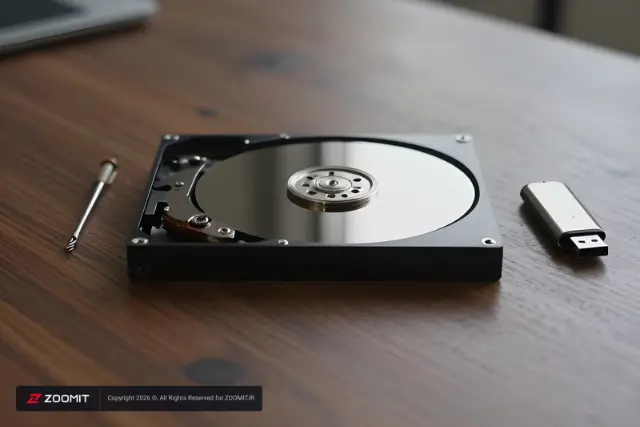
چطور اطلاعات هارد و SSD را برای همیشه پاک کنیم
دادههای هارد با حذف یا فرمت ساده همچنان قابل بازیابی هستند و در این مقاله ابزاری برای حذف دائمی اطلاعات از هارد و SSD معرفی کردهایم.
تصور اینکه با حذف فایل از روی کامپیوتر، دادههای آن بهطور کامل از بین رفتهاند اشتباه است. عملیات حذف فایل در اکثر سیستمعاملها فقط اشارهگر فایل را از فهرست فایلسیستم برمیدارد، در حالی که دادهی اصلی همچنان روی دیسک باقی میماند تا زمانی که فضای آن با اطلاعات جدید بازنویسی شود. بههمین دلیل نرمافزارهای ریکاوری اطلاعات میتوانند حتی بعد از فرمت هارد یا حذف فایل، بخش زیادی از دادهها را بازیابی کنند.
فرایند حذف دائمی فایل زمانی اهمیت پیدا میکند که بخواهید هارد اکسترنال یا SSD خود را بفروشید، اهدا کنید یا دور بیندازید. اگر روی هارد اطلاعات حساس، مدارک شخصی یا دادههای شرکتی وجود داشته باشد، حذف ساده یا حتی فرمت کردن کافی نیست. در این شرایط ابزارهای پاکسازی امن و دائمی داده، راهحل مشکل هستند و یکی از بهترین نمونههای رایگان در این زمینه ShredOS است.
ابزار ShredOS درواقع توزیع لینوکسی سبکی محسوب میشود که فقط برای یک کار طراحی شده است؛ پاک کردن کامل و غیرقابل بازگشت دادهها از روی دستگاههای ذخیرهسازی اطلاعات. این توزیع لینوکسی برخلاف سیستمعامل معمولی، روی هارد نصب نمیشود و میتوان آن را روی فلش مموری بوت کرد.
برای استفاده از ShredOS حتی به سیستمعامل نیاز ندارید، زیرا کاملاً مستقل از سیستمعامل نصبشده روی هارد اجرا میشود. این توزیع لینوکسی به محض بوت شدن ابزاری به نام nwipe را اجرا و تمام درایوهای متصل به سیستم را شناسایی میکند و آنها را در رابط کاربری متنی و ساده نمایش میدهد.
برای استفاده از ShredOS نیازی به تخصص بالا نیست و فقط باید مراحل زیر را دنبال کنید:
برای ساخت فلش بوتیبل با فایل ISO ابزار ShredOS، نرمافزاری مثل Rufus را باز کنید، فایل ISO دانلودشده را انتخاب و فلش موردنظر را بهعنوان مقصد مشخص کنید؛ راهنمای کامل اینکار را میتوانید در آموزش ساخت فلش بوتیبل زومیت ببینید. برای ورود به منوی بوت هم معمولاً باید هنگام روشن شدن سیستم، یکی از کلیدهای مخصوص مادربرد (مثل F12، F11 یا Esc) را چند بار فشار دهید تا لیست دستگاههای قابل بوت نمایش داده شود؛ بهدلیل اینکه کلید ورود به بوت کامپیوتر در برندها و مادربردهای مختلف فرق میکند، بهتر است نگاهی به روشهای ورود به بایوس و منوی بوت بیندازید.
صفحهی اصلی nwipe به چند بخش تقسیم میشود: بالای صفحه وضعیت و تنظیمات فعلی پاکسازی و بخش بزرگتر فهرستی از دیسکها و پارتیشنهای شناساییشده را نمایش میدهد. کنار هر درایو اطلاعاتی مثل نام دستگاه در لینوکس، رابط اتصال مثل SATA و NVMe، ظرفیت، سازنده، مدل و شماره سریال دیده میشود. پیش از هر اقدامی، حتماً این اطلاعات را با دقت بررسی کنید تا از درست بودن انتخاب درایو مطمئن شوید زیرا این عملیات غیرقابل بازگشت است.
کنترلهای کیبورد در پایین صفحه نمایش داده میشوند:
پس از انتخاب درایو با کلید Space، وضعیت آن با نشانهی [wipe] مشخص میشود. پیش از فشردن S، یک بار دیگر اطلاعات درایو را چک کنید.
ابزار ShredOS از طریق nwipe چند روش پاکسازی ارائه میدهد که تفاوت اصلی آنها در نحوهی بازنویسی داده روی دیسک است:
نیازی نیست وقت زیادی صرف انتخاب سختگیرانهترین روش کنید. بازنویسی کامل همراه با فعال بودن گزینهی Verification برای هارد مکانیکی معمولی که قرار است فروخته یا دور انداخته شود کافی و کاملا منطقی است. روش انتخابشده در بخش Options قابل مشاهده است تا پیش از شروع، از درستی آن مطمئن شوید.
بعد از انتخاب درایو و روش موردنظر، عملیات پاکسازی با فشردن کلید S آغاز میشود. بخش Statistics اطلاعاتی مثل زمان سپریشده، زمان باقیمانده، سرعت انتقال داده، میزان بار سیستم، تعداد تلاشهای مجدد و خطاهای احتمالی را نمایش میدهد. مدتزمان کل فرایند به ظرفیت ذخیرهسازی هارد یا SSD، سرعت اتصال و روش انتخابی بستگی دارد و میتواند از چند دقیقه تا چند ساعت طول بکشد.
پس از پایان کار، ShredOS گزارش نهایی کاملی شامل مشخصات درایو، روش استفادهشده، خطاهای احتمالی و وضعیت نهایی عملیات ارائه میدهد. این گزارش برای کسانی که چند کامپیوتر یا هارد را همزمان پاک میکنند بسیار کاربردی است؛ بهخصوص برای شرکتها که هنگام امحای تجهیزات قدیمی نیاز به مستندسازی فرایند پاکسازی داده دارند تا در صورت لزوم بتوانند سند رسمی ارائه دهند.
روش پاکسازی چندمرحلهای ShredOS که برای هاردهای مکانیکی (HDD) مناسب است، برای SSD توصیه نمیشود. اس اس دی از الگوریتمهای Wear Leveling برای مدیریت عمر سلولهای حافظهی فلش استفاده میکند و بازنویسی چندباره با صفر یا دادهی تصادفی، علاوهبر صرف زمان زیاد، باعث کاهش عمر آن میشود.
استفاده از دستورات پاکسازی امن داخلی مثل ATA Secure Erase یا NVMe Format/Sanitize برای SSD روش بسیار سریعتر و مؤثرتری است. این قابلیتها را میتوان از طریق ShredOS یا ابزارهای مکمل مثل nvme-cli اجرا کرد. در واقع این دستورات به کنترلر داخلی SSD میگویند تمام سلولهای فضای ذخیرهسازی را در سطح سختافزاری پاک کند زیرا سریعتر و برای سلامت درایو بهتر است.
خانواده ما



ارسال دیدگاه




دیدگاهها