آموزش ورود به منوی تنظیمات مودم + (ورود به ۱۹۲.۱۶۸.۱.۱)
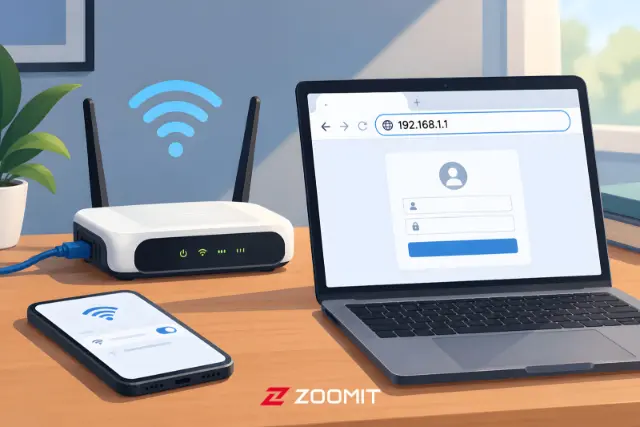
برای ورود به تنظیمات مودم، با وایفای یا کابل به آن وصل شوید و ۱۹۲.۱۶۸.۱.۱ را در نوار آدرس مرورگر بزنید؛ این آدرس فقط داخل شبکهی خودتان باز میشود.
برای عوض کردن رمز وایفای، محدود کردن دستگاههای متصل یا تنظیم اینترنت، باید اول وارد پنل مدیریت مودم شوید و بیشتر مودمهای خانگی این پنل را با ۱۹۲.۱۶۸.۱.۱ باز میکنند.
در این راهنما ابتدا مراحل ورود را میبینید و بعد از آن، روش پیدا کردن آدرس درست مودم، آدرس برندهای مختلف و راهحلهای بازنشدن صفحه را مرور میکنیم.
اگر فقط میخواهید وارد پنل مودم شوید، این مراحل را به ترتیب انجام دهید:
اگر صفحهی ورود نمایش داده نشد، به بخش «عیبیابی بازنشدن ۱۹۲.۱۶۸.۱.۱» در ادامه مراجعه کنید.
آدرس تنظیمات مودم یعنی ۱۹۲.۱۶۸.۱.۱ فقط از داخل شبکه همان مودم کار میکند و بنابراین نمیتوان با اینترنت عمومی یا از شبکهای دیگر وارد پنل مودم شد. برای ورود به مودم اطراف خود هم باید اول به شبکهی آن متصل باشید.
آدرس ۱۹۲.۱۶۸.۱.۱ یک آیپی خصوصی است که بسیاری از روترهای خانگی آن را بهعنوان نشانی پنل مدیریت و درگاه پیشفرض به کار میبرند. آیپی (IP) رشتهای از اعداد است که به هر دستگاه متصل به شبکه داده میشود تا شبکه بتواند آن را شناسایی کند.
آدرسهای خصوصی فقط در شبکهی محلی معنا دارند و مستقیماً در اینترنت قابل دسترسی نیستند. دستگاههای شبکه برای ارتباط با اینترنت از طریق روتر و فناوری NAT عبور میکنند. به همین دلیل چند مودم در خانههای مختلف میتوانند همگی از آدرس ۱۹۲.۱۶۸.۱.۱ استفاده کنند، بدون اینکه با هم تداخلی داشته باشند.
آدرسهای ۱۹۲.۱۶۸.۰.۱ و ۱۹۲.۱۶۸.۲.۱ هم در بعضی از مودمها به همین شکل استفاده میشوند. اینکه مودم شما از کدام آدرس استفاده میکند، به برند و مدل دستگاه بستگی دارد.
اگر ۱۹۲.۱۶۸.۱.۱ باز نشد، شاید مودم شما آدرس دیگری دارد. سادهترین راه، نگاه کردن به برچسب دستگاه است که معمولاً آدرس ورود، نام کاربری و رمز پیشفرض و نام وایفای را نشان میدهد. اگر برچسب خوانا نبود، آدرس را از دستگاه خود پیدا کنید. در همه روشها دنبال مقداری با عنوان Default Gateway یا Router باشید.
نام منوها در گوشیهای مختلف کمی متفاوت است. اگر گزینهای مثل Gateway یا Router را مستقیم ندیدید، بخش Advanced یا Network details را باز کنید.
روند ورود با گوشی همان روند کامپیوتر است، به شرط اینکه گوشی با وایفای مودم به شبکه وصل باشد. آدرس را در نوار آدرس مرورگر گوشی بنویسید؛ اگر در کادر جستوجو بنویسید، بهجای پنل مودم به نتایج گوگل میرسید.
همهی مودمها از ۱۹۲.۱۶۸.۱.۱ استفاده نمیکنند. جدول زیر آدرسهای رایج را نشان میدهد؛ مقدار دقیق مدل شما احتمالاً متفاوت باشد، پس آن را با برچسب دستگاه یا راهنمای رسمی سازنده تطبیق دهید.
برند
آدرس رایج
نشانی جایگزین
تیپیلینک
۱۹۲.۱۶۸.۰.۱ یا ۱۹۲.۱۶۸.۱.۱
tplinkmodem.net یا tplinkwifi.net
دیلینک
۱۹۲.۱۶۸.۰.۱ (در بعضی مدلها ۱۹۲.۱۶۸.۱.۱)
dlinkrouter.local
ایسوس
۱۹۲.۱۶۸.۱.۱
router.asus.com
هواوی
۱۹۲.۱۶۸.۱.۱ (در بعضی مدلها ۱۹۲.۱۶۸.۱۰۰.۱)
بسته به مدل
تندا
۱۹۲.۱۶۸.۰.۱
tendawifi.com
ایرانسل و همراه اول
بسته به مدل و تولیدکننده
آدرس روی برچسب دستگاه
برای مودمهای اپراتورها، آدرس تنظیمات مودم بسته به برند سازنده و تنظیمات اپراتور فرق میکند، پس برچسب یا دفترچهی همان مودم مرجع شما است. برای استفاده از نشانیهای جایگزین هم باید ویپیان خاموش باشد.
اگر صفحه ورود باز نمیشود، به ترتیب این موارد را بررسی کنید:
نشانه
علت محتمل
کار بعدی
صفحه باز نمیشود یا خطای «سایت در دسترس نیست» میدهد
اتصال به مودم دیگر یا آدرس نادرست
اتصال را بررسی کنید و درگاه پیشفرض را دوباره پیدا کنید
بهجای مودم، نتایج گوگل باز میشود
آدرس در کادر جستوجو تایپ شده است
آدرس را در نوار آدرس بنویسید
نام کاربری و رمز رد میشود
رمز تغییر کرده یا اطلاعات اشتباه وارد شده است
برچسب را دوباره بخوانید، سپس در صورت نیاز ریست کارخانهای کنید
پنل دستگاه دیگری باز میشود
به شبکه یا مودم دیگری وصل هستید
شبکه متصل را بررسی و آدرس درگاه پیشفرض را تطبیق دهید
بیشتر مودمها پنل تنظیمات مودم را با http نمایش میدهند. اگر مرورگر خودش آدرس را به https تغییر و خطا بدهد، آن را دستی به شکل http://192.168.1.1 بنویسید. در برخی مودمها هم هشدار «اتصال خصوصی نیست» یا خطای گواهی (Certificate) میبینید، چون مرورگر گواهی دستگاه محلی را نمیشناسد. در صورت اطمینان از وصل بودن به مودم خود، میتوانید با انتخاب گزینهی ادامه از آن عبور کنید.
بسیاری از کاربران رمز اتصال به شبکهی وایفای و رمز ورود به پنل تنظیمات مودم را با هم اشتباه میگیرند:
پس از ورود به پنل، برای تغییر رمز وای فای به بخش Wireless یا Wi-Fi Settings بروید.
اول مطمئن شوید حروف بزرگ و کوچک را درست زدهاید و اطلاعات را از برچسب همان مودم برداشتهاید. اگر رمز را قبلاً تغییر دادهاید و آن را بهخاطر نمیآورید، تنها راه معمولاً ریست کارخانهای است: دکمهی Reset پشت مودم را با یک سوزن یا گیره حدود ۱۰ ثانیه نگه دارید تا چراغها خاموش و روشن شوند.
هشدار: ریست کارخانهای تمام تنظیمات مودم از جمله نام و رمز وایفای و تنظیمات اتصال به اینترنت (مثل نام کاربری و رمز PPPoE یا VPI/VCI که از ارائهدهنده اینترنت گرفتهاید) را پاک میکند؛ قبل از ریست، این اطلاعات را یادداشت کنید.
میتوان آدرس پیشفرض تنظیمات مودم را در بخش تنظیمات LAN یا DHCP Server تغییر داد، مثلاً از ۱۹۲.۱۶۸.۱.۱ به ۱۹۲.۱۶۸.۱.۱۰. بعد از ذخیره، اتصال احتمالاً لحظهای قطع خواهد شد و برای ورود دوباره باید آدرس جدید را بزنید.
تغییر IP پنل تنظیمات مودم بهتنهایی امنیت شبکه را افزایش نمیدهد و جلوی دسترسی فردی که به شبکه وصل باشد را نمیگیرد زیرا او هم امکان یافتن درگاه پیشفرض را دارد. برای امنیت واقعی، از رمزعبور پیچیده برای تنظیمات مودم و شبکهی وایفای خود استفاده کنید.
خیر. این آدرس خصوصی است و فقط از داخل شبکه همان مودم کار میکند.
نه. نام کاربری و رمز پیشفرض به برند و مدل بستگی دارد. برچسب دستگاه، دفترچه یا راهنمای رسمی سازنده مرجع درست است.
چون این آدرس اشتباه تایپی ۱۹۲.۱۶۸.۱.۱ است. آدرس صحیح یا دروازه پیشفرض دستگاه خود را وارد کنید.
بله، با کابل شبکه به پورت LAN مودم وصل شوید و همان مراحل را انجام دهید.
تمام تنظیمات شخصیسازیشده از جمله نام و رمز وایفای، رمز پنل و تنظیمات اتصال به اینترنت را. قبل از ریست، اطلاعات اتصال به اینترنت را یادداشت کنید.
خانواده ما





ارسال دیدگاه




دیدگاهها