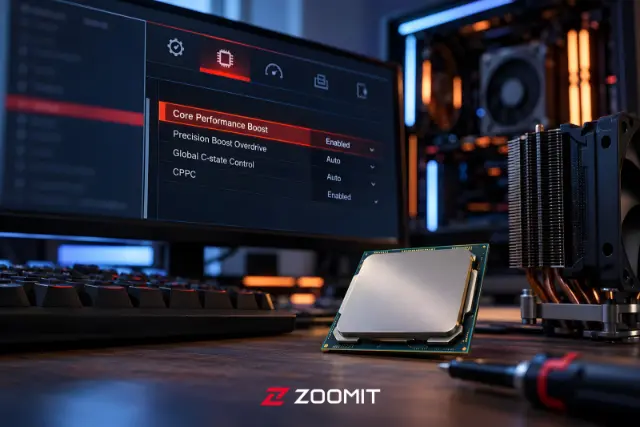
مشکل افت سرعت کامپیوتر را با تنظیمات بایوس حل کنید
غیرفعال بودن ناخواستهی یک ویژگی در بایوس میتواند فرکانس پردازنده را در مقدار پایه قفل کند و عملکرد سیستم را کاهش دهد.
وقتی کامپیوتر در بازی یا رندر سنگین کند میشود، اولین مظنونها معمولاً گردوغبار، خمیر سیلیکون و قدیمیشدن قطعات هستند. اما گاهی مقصر اصلی گزینهی کوچک دیگری در بایوس است که ناخواسته غیرفعال شده و پردازنده را در فرکانس پایه (Base Clock) نگه داشته است. در این مقاله یاد میگیرید چطور تشخیص دهید پردازنده واقعاً بوست نمیشود، تنظیم Core Performance Boost چیست و چگونه مشکل را در سیستمهای مجهز به پردازنده اینتل و AMD برطرف کنید.
پردازندههای امروزی فرکانس خود را لحظهبهلحظه تغییر میدهند، پس دیدن عددی کمتر از حداکثر کلاک تبلیغشده روی جعبه بهتنهایی نشانهی مشکل نیست. زمانی باید نگران شوید که این الگوها را ببینید:
همین ترکیب «دمای پایین و فرکانس پایین» مهمترین سرنخ است. پردازندهها معمولاً فقط وقتی بوست میشوند که بهاندازهی کافی حاشیهی حرارتی و الکتریکی داشته باشند. اگر دما مشکلی ندارد و باز هم فرکانس افزایش نمییابد، مشکل احتمالاً در تنظیمات است، نه سیستم خنککننده.
قبل از تغییر هر چیزی، فرکانس و دما را تشخیص بدهید. نرمافزار رایگان HWiNFO ابزار مناسبی برای این کار است:
در پنجرهی اصلی HWiNFO در قسمت Summary یا بخش ویژگیهای پردازنده، میتوانید وضعیت قابلیتهایی مانند Core Performance Boost را هم ببینید. بر اساس گزارش کاربران، اگر این گزینهی قرمز نمایش داده شود، یعنی بوست غیرفعال است. نکتهی مهم اینکه خاموشبودن سادهترین دلیل نیست و فقط یکی از دلایل محسوب میشود. پیش از رفتن به بایوس، اگر مدتها سیستم را تمیز نکردهاید، یک بار گردوغبار را بگیرید تا گرمای بیشازحد از لیست کنار برود.
ویژگی Core Performance Boost که بهاختصار CPB نامیده میشود، در پردازنده AMD اجازه میدهد هستهها در صورت نیاز بالاتر از فرکانس پایه کار کنند. معادل سادهی آن در دنیای اینتل، Turbo Boost است: اگر این قابلیت خاموش شود، پردازنده تقریباً روی فرکانس پایه میماند.
مثلاً در تست کامپیوتر مجهز به پردازندهی Ryzen 7 7800X3D، دما حتی زیر بار سنگین به سقف حرارتی نزدیک نمیشد، با فرکانس پایین کار میکرد. این مشکل بهدلیل روشن نبودن CPB در بایوس رخ داد و با فعالکردن ویژگی مذکور، حل شد.
دو ویژگی CPB با PBO را با هم اشتباه نگیرید:
به بیان ساده، CPB باید روشن باشد تا پردازنده درست کار کند؛ PBO را فقط در صورت نیاز و آگاهی فعال کنید.
برای استفاده از Core Performance Boost در بایوس سیستم خود، مراحل زیر را دنبال کنید:
مسیر دقیق بین برندهای ایسوس، اماسآی، گیگابایت و ازراک فرق میکند. اگر گزینهی Core Performance Boost را مشاهده نکردید، نام آن را داخل بخشهای مرتبط با CPU و اورکلاک جستوجو و برای اطمینان به راهنمای مادربورد مراجعه کنید. به این نکته هم توجه داشته باشید که بعد از بهروزرسانی بایوس یا ریست باتری CMOS، تنظیمات به حالت پیشفرض برمیگردد و بهتر است یک بار دیگر آن را چک کنید.
بعد از ورود به ویندوز، دوباره یک کار سنگین پردازشی را اجرا و با استفاده از HWiNFO بررسی کنید که فرکانس از مقدار پایه بالاتر میرود یا نه.
در سیستمهای مجهز به پردازندهی اینتل، گزینهی معادل معمولاً در بخش Power & Performance یا Advanced CPU Configuration قرار دارد و با نام Intel Turbo Boost Technology شناخته میشود. مطمئن شوید این ویژگی روشن است. اینتل توضیح میدهد که علاوهبر تنظیمات، محدودیتهای فیزیکی مثل توان و خنککاری و همچنین محدودیتهای توان PL1 و PL2 تعیین میکنند پردازنده تا چه حد بوست شود.
هر بار فقط یک مورد را تغییر دهید تا بفهمید کدام اثر داشته است:
بایوس پر از گزینههایی است که اسمشان بوی بوست و اورکلاک میدهد، اما هر کدام کار متفاوتی میکنند. هر تنظیمی که نمیدانید چه میکند را قبل از تحقیق تغییر ندهید و همیشه همان کاری را بکنید که لازم است، نه بیشتر. اگر پس از تغییری سیستم بالا نیامد، با ریست CMOS (برداشتن باتری مادربورد یا جامپر مخصوص) میتوانید به حالت پیشفرض برگردید.
خانواده ما





ارسال دیدگاه




دیدگاهها